HubSpot-Chaos aufräumen: Audit und Datenbereinigung in 5 Schritten
Viele HubSpot-Portale wachsen jahrelang ohne Regeln. Wir zeigen dir, wie du ein HubSpot-Audit machst, Properties und Dubletten bereinigst, Lifecycle-Phasen sauber definierst und dafür sorgst, dass das Chaos nicht zurückkommt.

Matthias Deimann
Gründer & Geschäftsführer
12. Okt. 2026
14 Min. Lesezeit

Du suchst in HubSpot einen Kunden und bekommst drei Treffer: „Müller GmbH“, „Müller GmbH & Co. KG“ und einen Kontakt ohne Firma, der eigentlich dazugehört. Daneben liegen 400 Properties, von denen niemand mehr weiß, wer sie angelegt hat, und ein Dashboard, dem im Vertrieb keiner glaubt. Damit bist du nicht allein. Validity hat über 35 Millionen CRM-Datensätze von Firmen ohne Datenpflege-Tool ausgewertet: 81 % davon mussten nachgebessert werden, weil sie doppelt, unvollständig oder ungültig waren (Validity, 2024).
Dieser Artikel zeigt dir, wie du dein HubSpot in fünf Schritten aufräumst: mit einem kurzen HubSpot-Audit, klaren Regeln für Properties und Dubletten, sauberen Lifecycle-Phasen und einer Routine, damit das Chaos nicht zurückkommt. Geschrieben ist er für B2B-Firmen mit 10 bis 100 Mitarbeitenden, die HubSpot schon nutzen und nicht wieder bei null anfangen wollen. Die Beispiele sind HubSpot-spezifisch, das Vorgehen funktioniert aber genauso in jedem anderen CRM.
Das Wichtigste in Kürze: Ein unaufgeräumtes HubSpot hat fast immer dieselbe Ursache: Es fehlen Regeln. Geh in dieser Reihenfolge vor: Backup, HubSpot-Audit, Properties ausmisten, Dubletten zusammenführen, Lifecycle-Phasen und Pipelines definieren, Workflows entrümpeln. Danach hält eine feste Routine mit einem Verantwortlichen das CRM sauber. In einer Validity-Auswertung (2024) mussten 81 % der CRM-Datensätze ohne Datenpflege korrigiert werden.
Woran erkennst du, dass dein HubSpot aufgeräumt werden muss?
Daten- und Analytics-Verantwortliche halten im Schnitt 26 % der Daten ihres Unternehmens für nicht vertrauenswürdig (Salesforce State of Data and Analytics, 2025). In HubSpot zeigt sich das selten als Fehlermeldung, sondern daran, dass dein Team Umwege um das CRM herum baut.
Typische Warnsignale:
Dieselbe Firma steht mehrfach im CRM. Mit leicht anderem Namen, anderer Schreibweise oder ohne Domain.
Properties, die nur ihr Ersteller versteht. „Status_neu“, „Lead Quelle 2“, „Branche (alt)“.
Lifecycle-Phasen ohne Logik. Bestandskunden stehen noch als „Lead“, neue Kontakte haben gar keine Phase.
Deals ohne Bewegung. Die Pipeline ist voll, aber die Hälfte der Deals hat seit Monaten keine Aktivität.
Reports, denen keiner traut. Im Meeting wird wieder die Excel-Liste aufgemacht.
Die HubSpot-Rechnung steigt. Abgemeldete und nie erreichbare Kontakte zählen weiter als Marketingkontakte.

Quelle: Validity 2024, Basis: CRM-Datensätze aus über 10.000 Systemen, die 81 % beziehen sich auf Firmen ohne Datenpflege-Tool
Die Ursachen sind fast überall dieselben. Kontakte wechseln den Job: Beschäftigte in Deutschland hatten zwischen 35 und 49 Jahren im Schnitt knapp drei Arbeitgeber, und weniger als 40 % blieben in diesen 15 Jahren bei einem einzigen (IAB, 2026). Jeder Wechsel macht eine E-Mail-Adresse und eine Firmenzuordnung in deinem CRM wertlos. Dazu kommen Importe aus Messelisten, Integrationen, die eigene Datensätze anlegen, und mehrere Admins, die ohne gemeinsame Regeln Felder bauen.
Eine Quelle wird oft übersehen. HubSpot verhindert Dubletten beim Import, indem es Kontakte über die E-Mail-Adresse und Firmen über die Domain abgleicht. Firmen, die per API oder über eine Drittanbieter-Integration entstehen, werden laut HubSpot aber nicht über die Domain dedupliziert (HubSpot Knowledge Base). Wenn du ein ERP, ein Kassensystem oder ein Formular-Tool angebunden hast, solltest du dort zuerst nach doppelten Firmen suchen.
Bevor du anfängst: Backup, Verantwortung und Abo prüfen
Zusammengeführte Datensätze lassen sich in HubSpot nicht wieder trennen (HubSpot Knowledge Base). Gelöschte Datensätze kannst du bis zu 90 Tage wiederherstellen, endgültig oder DSGVO-konform gelöschte nicht (HubSpot Knowledge Base). Deshalb beginnt jedes Aufräumprojekt mit drei Vorbereitungen:
Backup ziehen. Exportiere Kontakte, Firmen und Deals jeweils über die Ansicht „Alle“ mit allen Properties und Zuordnungen (HubSpot Knowledge Base). Die Download-Links verfallen nach 30 Tagen, also speichere die Dateien direkt ab.
Einen Verantwortlichen benennen. Eine Person entscheidet, welche Felder bleiben und welcher Datensatz beim Zusammenführen gewinnt, sonst endet jede Diskussion bei „lass lieber drin“.
Einfrieren. Während des Aufräumens legt niemand neue Properties an, und Importe laufen nur über den Verantwortlichen.
Prüf außerdem, welche Werkzeuge dein Abo mitbringt, denn nicht alles, was in HubSpot-Tutorials gezeigt wird, steht dir auch zur Verfügung:
Werkzeug | Wofür | Verfügbar ab |
|---|---|---|
Datenqualität (Data Quality Command Center) | Übersicht über Dubletten, Formatfehler und ungenutzte Properties | Starter (Marketing, Sales, Service, Content oder Data Hub) |
Duplikate verwalten | Dubletten bei Kontakten und Firmen prüfen und zusammenführen, bis 10.000 Paare | Professional oder Enterprise (Marketing, Sales, Service, Data Hub oder Smart CRM) |
Massenbearbeitung von Dubletten, eigene Duplikatregeln | Viele Paare auf einmal nach festen Regeln zusammenführen | Data Hub Professional oder Enterprise |
Workflow-Health | Fehlerhafte und ungenutzte Workflows finden | Professional oder Enterprise |
Automatische Formatierung | Schreibweisen, Leerzeichen und Formate per Regel korrigieren | Data Hub Professional oder Enterprise |
Properties exportieren und archivieren | Füllrate und Nutzung je Property sehen, Felder ausblenden | alle Abos |
Quelle: HubSpot Knowledge Base, abgerufen im Oktober 2026. Data Hub hieß früher Operations Hub.
Die 5 Schritte im Überblick
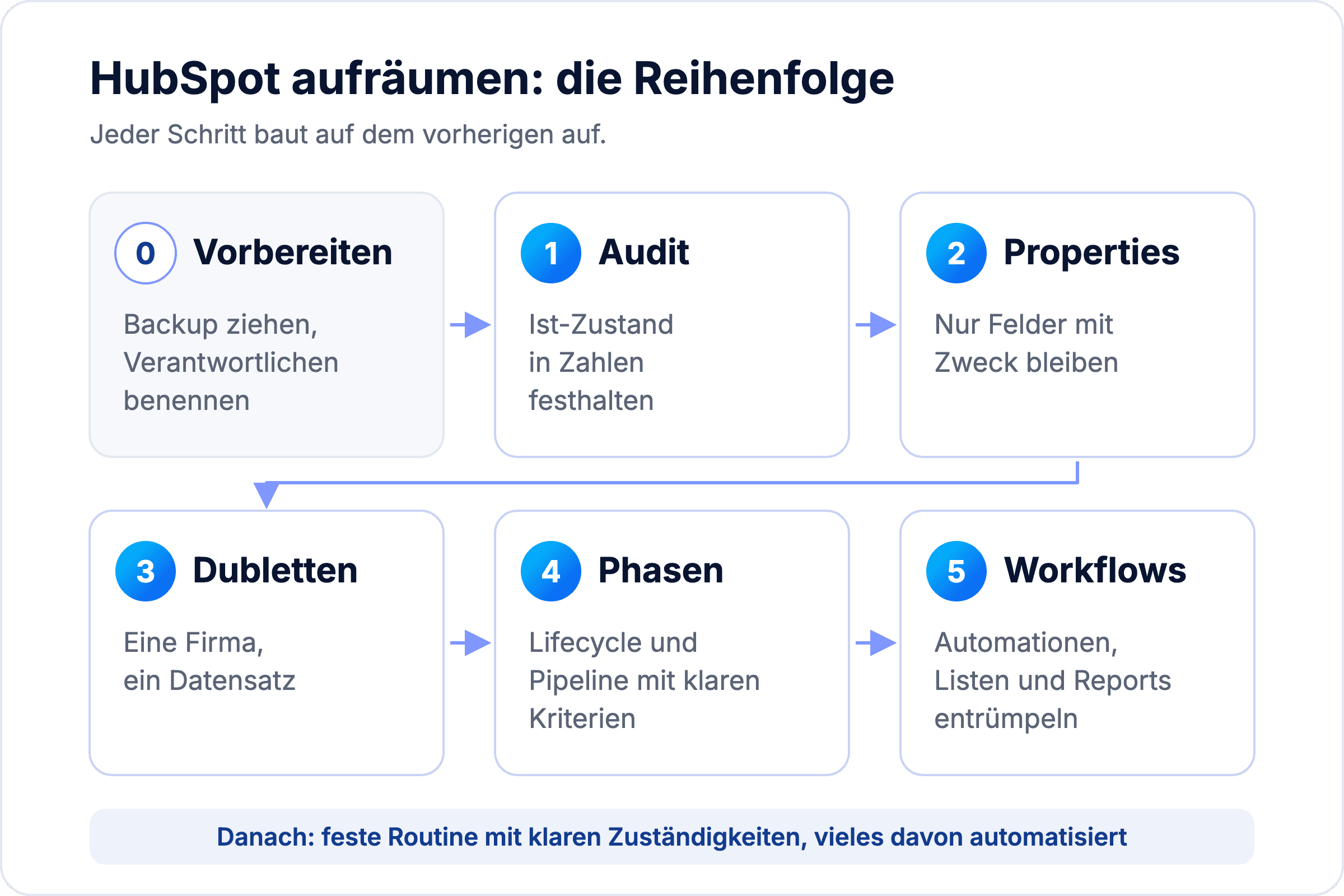
Aufräumen ist keine Aufgabe, die man der IT überlässt. Laut Salesforce geben 79 % der Top-Performer im Vertrieb der Datenhygiene hohe Priorität, bei den schwächeren Verkäufern sind es nur 54 % (Salesforce State of Sales, 2026). Die Grafik zeigt die Reihenfolge, in der wir vorgehen.
Grafik: Hubtimal
Die Reihenfolge hat einen Grund. Wer Dubletten zusammenführt, bevor klar ist, welche Properties zählen, muss bei jedem Paar über Hunderte Felder entscheiden. Wer Lifecycle-Phasen neu definiert, solange dieselbe Firma dreimal existiert, bekommt falsche Zahlen. Und wer Workflows anpasst, bevor die Felder feststehen, muss sie nach dem Aufräumen ein zweites Mal umbauen.
Schritt 1: Mach ein HubSpot-Audit
Wie es in deinem Portal wirklich aussieht, weißt du erst, wenn du nachzählst. In der Validity-Auswertung hatten nur 31 % der Lead-Datensätze vollständige Kontaktdaten wie Telefon, Adresse und E-Mail (Validity, 2024). Das HubSpot-Audit, manchmal auch HubSpot Health Check genannt, liefert dir eine Ausgangslage in Zahlen, gegen die du später den Fortschritt misst.
Startpunkt ist die Übersicht unter Datenmanagement > Datenqualität. Dort zeigt HubSpot Dubletten, Formatierungsprobleme und Properties ohne Daten an (HubSpot Knowledge Base). Den Rest prüfst du mit gespeicherten Filtern. Die Schwellen in der Tabelle sind grobe Orientierungswerte, denn was „kritisch“ ist, hängt stark von der Größe deines CRMs, deiner Branche und deinem Geschäftsmodell ab.
Prüfpunkt | So findest du es in HubSpot | Ab hier wird es kritisch (Richtwert) |
|---|---|---|
Doppelte Firmen und Kontakte | Datenqualität > Duplikate | ab ca. 5 % des Bestands |
Properties ohne Daten | Einstellungen > Eigenschaften > Export mit Füllrate | wenn rund ein Drittel der eigenen Properties unter etwa 10 % gefüllt ist |
Kontakte ohne Lifecycle-Phase | Kontaktfilter: Lifecycle-Phase ist unbekannt | ab etwa 10 % |
Kontakte ohne Firma | Kontaktfilter: kein zugeordnetes Unternehmen | ab etwa 20 % im B2B |
Deals ohne Bewegung | Dealfilter: letzte Aktivität älter als 30 Tage | ab rund einem Viertel der offenen Deals |
Ungenutzte Workflows | Automatisierung > Workflows > Tab „Health“ | jeder Workflow ohne Einschreibung seit 90 Tagen |
Kontakte, die nichts mehr erreichen | Kontakte mit Hard Bounce oder Abmeldung | jeder davon als Marketingkontakt |
Ungefähre Richtwerte aus unserer Arbeit mit B2B-Vertriebsteams, keine HubSpot-Vorgaben. Wo die Schwelle bei dir liegt, hängt stark von der Größe deines CRMs, deiner Branche und deinem Geschäftsmodell ab.
Schreib die Werte mit Datum in eine einfache Tabelle. Mehr braucht dieses Audit nicht, denn es soll dir zeigen, wo das größte Chaos liegt, und nicht alles auf einmal lösen.
Eine Frage gehört trotzdem dazu, und sie steht in keinem Tool: Frag zwei Leute aus dem Vertrieb, welchen Report sie wirklich nutzen. Wenn die Antwort „keinen“ lautet, weißt du, wie viel Vertrauen das CRM gerade genießt.
Schritt 2: Properties ausmisten
Bei Properties ist das Aufräumen vergleichsweise risikoarm. Archivierte Felder landen in HubSpot im Tab „Archiviert“ und werden erst nach 90 Tagen endgültig gelöscht, vorher kannst du sie jederzeit wiederherstellen (HubSpot Knowledge Base). Du musst also nur sauber entscheiden, welche Felder wirklich gebraucht werden.
So gehst du vor:
Alle Properties exportieren. Der Export unter Einstellungen > Eigenschaften enthält die Füllrate und zeigt, in welchen Workflows, Formularen, Listen und Reports ein Feld verwendet wird.
Jedes eigene Feld mit einer Frage prüfen: Welche Entscheidung treffen wir auf Basis dieses Feldes? Die Grafik unten hilft dir dabei.
Doppelte Felder zusammenlegen. „Branche“, „Industry“ und „Branche_neu“ werden zu einem Feld, die Werte überträgst du per Workflow oder per Export und Re-Import.
Freitext durch Auswahlfelder ersetzen. Ein Dropdown mit acht Branchen lässt sich auswerten, ein Freitextfeld mit 140 Schreibweisen nicht.
Jedes Feld beschreiben. Nutze das Beschreibungsfeld für Zweck und Verantwortlichen und ordne die Felder in wenige, klar benannte Gruppen.

Grafik: Hubtimal
Gut zu wissen: Properties, die noch in einem Workflow oder Formular stecken, kannst du nicht archivieren. HubSpot zeigt dir beim Archivieren an, welche Assets blockieren. Räum also zuerst die Nutzung auf und archiviere dann. Standard-Properties von HubSpot lässt du stehen und blendest sie höchstens in den Ansichten aus.
Schritt 3: Dubletten zusammenführen und Kontakte bereinigen
Doppelte und veraltete Kontakte verfälschen Reports, landen in falschen Sequenzen und erhöhen die Rechnung für Marketingkontakte. Wie schnell Kontaktdaten unbrauchbar werden, zeigt Validity: 13 % der untersuchten E-Mail-Adressen waren ungültig, weitere 34 % ließen sich nicht sicher prüfen (Validity, 2024).
Dubletten in HubSpot finden und zusammenführen
HubSpot sucht täglich nach möglichen Dubletten. Bei Kontakten vergleicht es unter anderem Vorname, Nachname, E-Mail, Telefonnummer, PLZ und Firmenname, bei Firmen Domain, Name, Land, Telefon und Branche (HubSpot Knowledge Base). Die Vorschläge findest du unter Datenqualität > Duplikate.
Beim Zusammenführen gelten feste Regeln (HubSpot Knowledge Base):
Standardmäßig gewinnen die Werte des primären Datensatzes. Im Dialog kannst du einzelne Werte umwählen, leere Felder füllt HubSpot mit Werten des zweiten Datensatzes.
Bei der Lifecycle-Phase bleibt die Phase, die im Funnel weiter fortgeschritten ist.
Die Property-Historie beider Datensätze bleibt erhalten, die zweite E-Mail-Adresse wird zur zusätzlichen Adresse.
Ein Zusammenführen lässt sich nicht rückgängig machen.
Daraus ergibt sich unsere Reihenfolge: zuerst Firmen, dann Kontakte. Wenn die Firmen sauber sind, hängen die Kontakte nach dem Zusammenführen an der richtigen Firma. Leg vorher fest, welcher Datensatz gewinnt, zum Beispiel der mit der jüngsten Aktivität, und prüf die ersten 20 Paare von Hand, bevor du größere Mengen abarbeitest.
Kontakte bereinigen, ohne Daten zu verlieren
Nicht jeder Kontakt, der nichts mehr bringt, muss gelöscht werden. HubSpot berechnet in Marketing Hub nur Marketingkontakte, und Kontakte mit Hard Bounce, Abmeldung oder ohne Engagement kannst du als Nicht-Marketingkontakte einstufen (HubSpot Knowledge Base). Die Historie bleibt erhalten, sie zählen aber nicht mehr zur Rechnung.
Achte auf das Timing: Die Umstellung greift zum nächsten Aktualisierungsdatum, und eine niedrigere Kontaktstufe bekommst du erst zur Vertragsverlängerung (HubSpot Knowledge Base). Wer einige Wochen vor der Verlängerung aufräumt, spart also am meisten.
Löschen solltest du nur, was wirklich wertlos ist: Testkontakte, offensichtlichen Spam und Datensätze ohne Name und ohne E-Mail. Für alles andere ist „Nicht-Marketing“ die sichere Wahl.
Schritt 4: Lifecycle-Phasen und Pipelines neu definieren
Ein Kontakt, der einmal fälschlich als „Opportunity“ markiert wurde, bleibt dort, bis jemand den Wert leert. HubSpot setzt die Lifecycle-Phase (Lifecycle Stage) bei automatischen Updates nämlich nur vorwärts, nie zurück (HubSpot Knowledge Base). Das ist so gewollt, denn die Phase zeigt, wie weit jemand im Funnel gekommen ist. Wird aus einem Kunden ein Ex-Kunde, ist das keine neue Phase, sondern ein Lead-Status. Du brauchst deshalb Definitionen, die jeder im Team gleich versteht.
HubSpot bringt diese Standardphasen mit: Subscriber, Lead, Marketing Qualified Lead (MQL), Sales Qualified Lead (SQL), Opportunity, Customer, Evangelist und Other. Super Admins können Phasen umbenennen, ergänzen oder löschen (HubSpot Knowledge Base). Wichtiger als die Namen sind die Eintrittskriterien. Wie du sie festlegst und MQL und SQL sauber trennst, zeigen wir ausführlich im Artikel Lifecycle Stages richtig aufsetzen.
Phase | Eintrittskriterium (Beispiel B2B-Mittelstand) | Wer setzt sie |
|---|---|---|
Lead | Kontakt mit Firma und Einwilligung oder Geschäftsbezug, noch kein qualifizierendes Signal | Formular oder Import, automatisch |
MQL | Passt zur Zielgruppe und zeigt Interesse, z. B. Demo-Anfrage oder zwei Besuche der Preisseite | Workflow nach festen Regeln |
SQL | Vertrieb hat gesprochen und bestätigt Bedarf, Budgetrahmen und Ansprechpartner | Vertrieb, manuell |
Opportunity | Ein Deal mit Volumen und nächstem Schritt existiert | automatisch beim Anlegen des Deals |
Customer | Ein Deal ist gewonnen | automatisch beim Gewinnen des Deals |
Ein paar Einstellungen machen diese Definitionen belastbar:
Phasen automatisch aus Deals setzen. HubSpot kann die Phase setzen, wenn der erste Deal angelegt oder ein Deal gewonnen wird (HubSpot Knowledge Base).
Synchronisation verstehen. Die Option zum Synchronisieren überträgt die Phase nur von der primären Firma auf ihre Kontakte, nie umgekehrt.
Pflichtfelder pro Deal-Phase. In den Pipeline-Einstellungen legst du fest, welche Felder ausgefüllt sein müssen, bevor ein Deal in die nächste Phase darf, zum Beispiel Volumen und Entscheider vor „Angebot“ (HubSpot Knowledge Base).
Echte Datenfehler einmalig korrigieren. Nur beim Aufräumen: Leere die falsch gesetzte Lifecycle-Phase per Workflow für die betroffene Liste und setze sie neu. Das ist eine einmalige Korrektur, im laufenden Betrieb geht die Phase nur vorwärts.
Schwierig ist hier weniger die Technik als die Abstimmung. Ein Muster, das in gewachsenen Portalen oft auftaucht: Marketing zählt jede Formular-Anfrage als MQL, der Vertrieb erst den Kontakt mit Gesprächstermin. Beide Zahlen stimmen für sich, passen aber nicht zusammen, und bestehende Automationen hängen an den alten Werten. Dieser Schritt dauert deshalb meist am längsten, weil er Zuständigkeiten zwischen den Teams festlegt.
Schritt 5: Workflows, Listen und Reports entrümpeln
Ein Workflow, der seit zwei Jahren ein Feld namens „Lead Quelle 2“ befüllt, macht jede Bereinigung zunichte. Laut Validity bereinigen 57 % der Unternehmen ihre CRM-Daten von Hand (Validity, 2025), und ein Teil dieser Handarbeit entsteht durch Automationen, die niemand mehr versteht.
Workflows prüfen. Unter Automatisierung > Workflows im Tab „Health“ zeigt HubSpot Workflows, die geprüft werden müssen, und Workflows ohne Einschreibung seit mindestens 90 Tagen (HubSpot Knowledge Base). Ungenutzte deaktivierst du, fehlerhafte reparierst du oder schaltest sie ab.
Eine Namenskonvention einführen. Zum Beispiel „Team | Zweck | Objekt“, also „Sales | Lead-Zuweisung | Kontakte“. So sieht jeder sofort, wem ein Workflow gehört.
Listen aufräumen. Statische Importlisten von Messen oder alten Kampagnen löschst du, sobald die Kontakte sauber zugeordnet sind.
Reports und Dashboards reduzieren. Jedes Dashboard bekommt einen Verantwortlichen, und was drei Monate lang niemand geöffnet hat, kommt weg.
Formatierung automatisieren. Mit Data Hub Professional kannst du Schreibweisen, Leerzeichen und Groß- und Kleinschreibung per Workflow-Aktion vereinheitlichen (HubSpot Knowledge Base).
So bleibt dein HubSpot sauber
Für eine Firma mit 30 Leuten braucht es keine Vollzeitstelle für Datenqualität, und die meisten planen auch keine. Nur 18 % der Unternehmen ohne feste Stelle dafür wollen innerhalb eines Jahres eine schaffen (Validity, 2025). Was du stattdessen brauchst, sind klare Zuständigkeiten und ein fester Rhythmus.
Vieles davon läuft heute nicht mehr von Hand. HubSpot erkennt mögliche Dubletten laut eigener Angabe mit seiner KI Breeze und schickt auf Wunsch einen wöchentlichen Datenqualitäts-Bericht per E-Mail (HubSpot Knowledge Base). Die automatische Datenanreicherung ergänzt fehlende Firmen- und Kontaktdaten (HubSpot Knowledge Base), und Workflows legen Aufgaben an, sobald Pflichtangaben fehlen (HubSpot Knowledge Base). Die Tabelle zeigt, was in welchem Rhythmus passieren sollte und wie du es automatisierst.
Rhythmus | Aufgabe | So lässt es sich automatisieren |
|---|---|---|
Wöchentlich | Neue Dubletten prüfen, Deals ohne nächsten Schritt nachfassen | HubSpot schlägt mögliche Dubletten täglich automatisch vor. Ein Workflow legt dem Deal-Owner eine Aufgabe an, wenn Pflichtangaben fehlen. |
Monatlich | Neue Properties und Importe prüfen, Workflow-Health ansehen | Der wöchentliche Datenqualitäts-Bericht kommt per E-Mail, Workflow-Health zeigt fehlerhafte und ungenutzte Workflows. |
Quartalsweise | Audit aus Schritt 1 wiederholen und mit dem letzten Quartal vergleichen | Gespeicherte Filter und ein Dashboard mit den Audit-Werten. Die automatische Datenanreicherung füllt fehlende Firmen- und Kontaktdaten. |
Verfügbarkeit laut HubSpot Knowledge Base: Datenqualitäts-Übersicht, Wochenbericht und Datenanreicherung ab Starter, Duplikate-Tool und Workflow-Health ab Professional, automatische Formatierung mit Data Hub Professional oder Enterprise.
Dazu kommen vier Spielregeln, die du einmal festlegst:
Ein Verantwortlicher für Daten. Nicht als Vollzeitjob, sondern als klare Rolle mit Entscheidungsrecht.
Neue Properties nur auf Antrag. Mit Zweck, Feldtyp und Verantwortlichem. Wer ein Feld nicht begründen kann, bekommt keins.
Importe nur über eine Vorlage. Mit festen Spalten, Pflichtfeldern und dem Verantwortlichen als Prüfer.
Integrationen dokumentieren. Halte fest, welche App welche Datensätze anlegt. So findest du neue Dubletten-Quellen, bevor sie Schaden anrichten.
Wer dieses System dauerhaft verantwortet, ist am Ende eine Frage von Revenue Operations. Mehr dazu liest du in Revenue Operations erklärt.
Saubere Daten sind auch die Voraussetzung dafür, dass dein Team dem CRM überhaupt vertraut. Wie du die Nutzung im Team erhöhst, liest du in unserem Artikel zur CRM-Akzeptanz.
Gilt das nur für HubSpot?
Nein. 91 % der Unternehmen in Deutschland mit mindestens 20 Beschäftigten nutzen eine CRM-Anwendung (Bitkom, 2024), und Datenchaos entsteht in jedem dieser Systeme. In Pipedrive, Salesforce oder Close sehen die Menüs anders aus, die Schritte bleiben dieselben: messen, Felder ausmisten, Dubletten zusammenführen, Phasen definieren, Automationen prüfen, Regeln festlegen.
Manchmal zeigt das Audit allerdings, dass das System selbst nicht mehr passt, etwa wenn du für Funktionen zahlst, die niemand nutzt, oder wenn dein Vertrieb mit der Oberfläche nicht zurechtkommt. Ob Aufräumen oder Wechsel der bessere Weg ist, klären wir in unserer CRM-Beratung ohne Bindung an einen Hersteller. Wenn du bei HubSpot bleibst und Unterstützung bei Setup und Automationen suchst, findest du mehr dazu unter HubSpot Consulting.
Häufige Fragen zum HubSpot-Audit und Aufräumen
Was prüft ein HubSpot-Audit?
Ein HubSpot-Audit, oft auch Health Check genannt, misst den Ist-Zustand deines Portals: Dubletten, Properties ohne Daten, Kontakte ohne Lifecycle-Phase oder Firma, Deals ohne Aktivität, ungenutzte Workflows und Kontakte mit Hard Bounce. Die Datenqualitäts-Übersicht dafür gibt es laut HubSpot ab den Starter-Abos. Die sieben Prüfpunkte mit Schwellenwerten findest du oben in Schritt 1.
Wie lange dauert es, HubSpot aufzuräumen?
Für ein Portal mit einigen tausend Kontakten rechnen wir mit zwei bis vier Wochen. Am längsten dauern meist die Abstimmung der Lifecycle-Phasen und das Zusammenführen der Dubletten. Danach hältst du den Stand mit einer festen Routine, die sich zu großen Teilen mit Workflows und Benachrichtigungen automatisieren lässt, und einem kurzen Audit pro Quartal.
Kann ich Dubletten in HubSpot automatisch zusammenführen?
Teilweise. Das Tool „Duplikate verwalten“ in den Professional- und Enterprise-Abos schlägt bis zu 10.000 Paare vor, die du einzeln bestätigst. Massenbearbeitung und eigene Duplikatregeln gibt es mit Data Hub Professional oder Enterprise. Weil sich Zusammenführungen laut HubSpot nicht rückgängig machen lassen, solltest du die ersten Paare immer von Hand prüfen.
Sollte ich alte Kontakte löschen oder als Nicht-Marketingkontakt markieren?
In den meisten Fällen markieren. Nicht-Marketingkontakte zählen in Marketing Hub nicht zur Abrechnung, ihre Historie bleibt aber erhalten. Löschen lohnt sich nur bei Testdaten, Spam und leeren Datensätzen. Gelöschte Kontakte lassen sich laut HubSpot bis zu 90 Tage wiederherstellen, DSGVO-Löschungen nicht.
Brauche ich für das Aufräumen Data Hub?
Nein. Export, Archivieren von Properties und die Datenqualitäts-Übersicht gibt es ab den Starter-Abos, das Duplikate-Tool mit bis zu 10.000 Paaren ab Professional. Data Hub (früher Operations Hub) lohnt sich erst, wenn du große Mengen Dubletten auf einmal bearbeiten oder Formate automatisch per Workflow korrigieren willst.
Fazit: Erst aufräumen, dann Regeln
Ein gewachsenes HubSpot räumst du nicht an einem Nachmittag auf. Mit der richtigen Reihenfolge wird daraus aber ein Projekt von wenigen Wochen:
Sichern und messen. Backup ziehen und den Ist-Zustand im HubSpot-Audit festhalten.
Weniger Felder. Jede Property braucht einen Zweck, sonst wird sie archiviert.
Eine Firma, ein Datensatz. Erst Firmen, dann Kontakte zusammenführen und die ersten Paare von Hand prüfen.
Klare Phasen. Lifecycle- und Deal-Phasen mit prüfbaren Eintrittskriterien, auf die sich Marketing und Vertrieb geeinigt haben.
Feste Routine. Ein Verantwortlicher, feste Termine pro Woche, Monat und Quartal und so viel Automatisierung wie möglich.
Blog
Weitere Artikel
Matthias Deimann
Gründer & Geschäftsführer
17 Min. Lesezeit
Wann ist ein Lead ein MQL, wann ein SQL? So definierst du Lifecycle Stages, Lead-Status und Übergabe, damit Marketing und Vertrieb dieselbe Sprache sprechen.
Matthias Deimann
Gründer & Geschäftsführer
14 Min. Lesezeit
Was RevOps bedeutet, worin es sich von Sales Ops unterscheidet und wie du im Mittelstand ohne eigenes RevOps-Team damit anfängst.
Matthias Deimann
Gründer & Geschäftsführer
14 Min. Lesezeit
Fast jede Firma hat ein CRM, aber kaum ein Team arbeitet wirklich darin. So findest du die Ursache und änderst das in 90 Tagen.